
Ambiente de desenvolvimento
Ferramentas necessárias
- Visual Studio Code
Pré requisitos
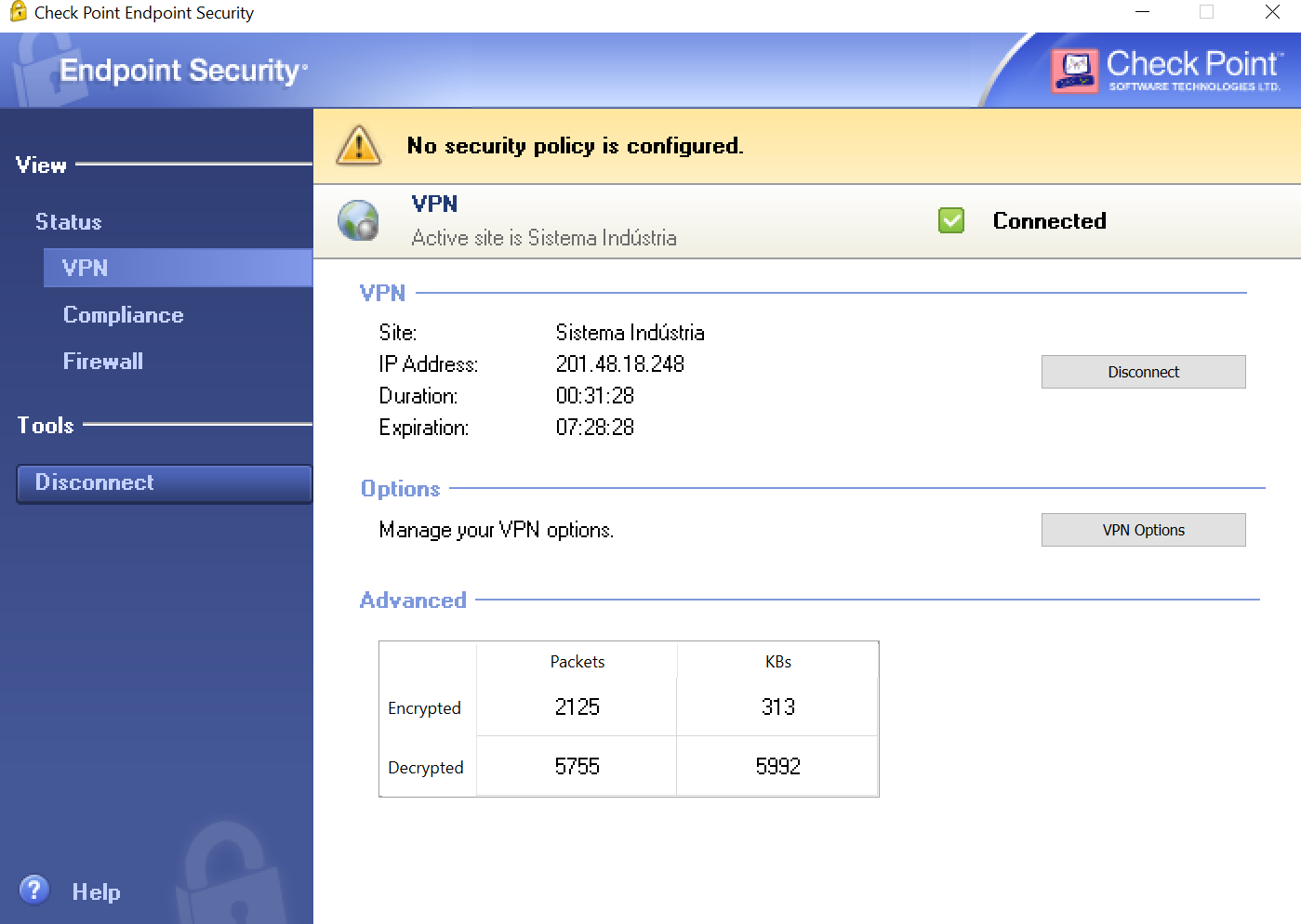
- Estar conectado na VPN do Sistema Indústria.
- Ter acesso ao CA PAM Client.
Informações adicionais
- Servidor de desenvolvimento: ensi-dverp03
- Compartilhamento Windows (Samba) do servidor de desenvolvimento: \\ensi-dverp03\F
- Ambiente de desenvolvimento da PHL TI: http://ensi-dverp03:8089/rest
- Projeto na Azure: https://dev.azure.com/CNI-STI/Protheus
- Branch no repositório GIT: phlti/develop
Configuração do Visual Studio Code
Conectar na VPN do Sistema Indústria
Iniciar o Windows Explorer
-
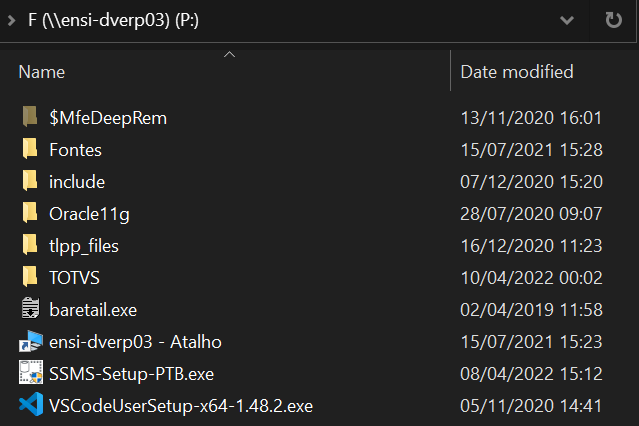
- Clicar com o botão direito do mouse em “This PC”.
- Clicar em “Map Network Drive”.
- Selecionar “Drive” “P:”.
- Preencher “Folder” com “\\ensi-dverp03\F”
- Deixar marcado “Reconnect at sign-in”.
- Marcar “Connect using different credentials”.
- Clicar em “Finish”.
- Preencher o usuário “SISTEMA-CNI\t-plima” e a respectiva senha.
- Conferir o mapeamento de rede em funcionamento.
Visual Studio Code
- Criar diretório para o projeto do Protheus.
- No Prompt de Comando acessar o diretório da área de trabalho: cd D:\Programming\vscode-workspace
- Clonar o repositório do GIT: git clone https://<seu usuário>@dev.azure.com/CNI-STI/Protheus/_git/Protheus protheus-sistemaindustria
- Acessar o novo diretório: cd protheus-sistemaindustria
- Alternar para a branch de desenvolvimento da PHL TI: git checkout phlti/develop
- Configurar nome para o GIT: git config user.name “<seu nome completo>”
- Configurar e-mail para o GIT: git config user.email <seu e-mail>
- Iniciar a ferramenta
- Clicar no ícone “Extensions”
 ou pressionar “Ctrl+Shift+X”.
 - Digitar “TOTVS Developer Studio” no filtro e instalar a extensão

- Após concluída a instalação, abrir o menu “File” e clicar em “Open folder”.
- Selecionar a pasta do projeto clonado do GIT: D:\Programming\vscode-workspace\protheus-sistemaindustria
- Ao iniciciar na nova pasta, será exibida uma tela de boas vindas da extensão “TOTVs Developer Studio”.
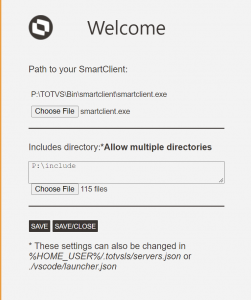
- Preencher “Path to your SmartClient” com “P:\TOTVS\Bin\smartclient\smartclient.exe”.
- Preencher “Includes directory” com “P:\include”.
- Clicar em “SAVE/CLOSE”.


Trabalhando com o código
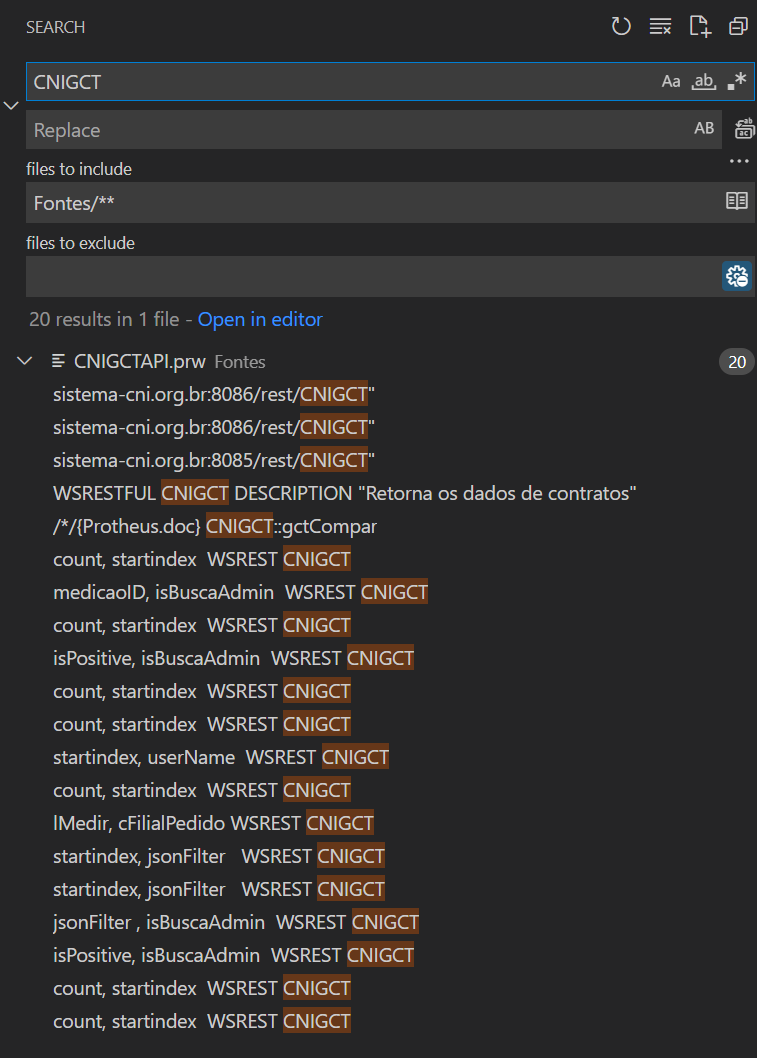
Para identificar o código-fonte de uma API, basta procurar pelo prefixo no diretório Fontes. No exemplo abaixo, procuramos por CNIGCT que foi encontrado no arquivo “CNIGCTAPI.prw”.
Configurando o servidor
- Clique no ícone do TOVS Developer Studio
 à esquerda do Visual Studio Code.
 - Na parte superior esquerda da tela é apresentado o cabeçalho “TOTVS:SERVERS” e os ícones de adicionar, configurar e abrir a visão do monitor.
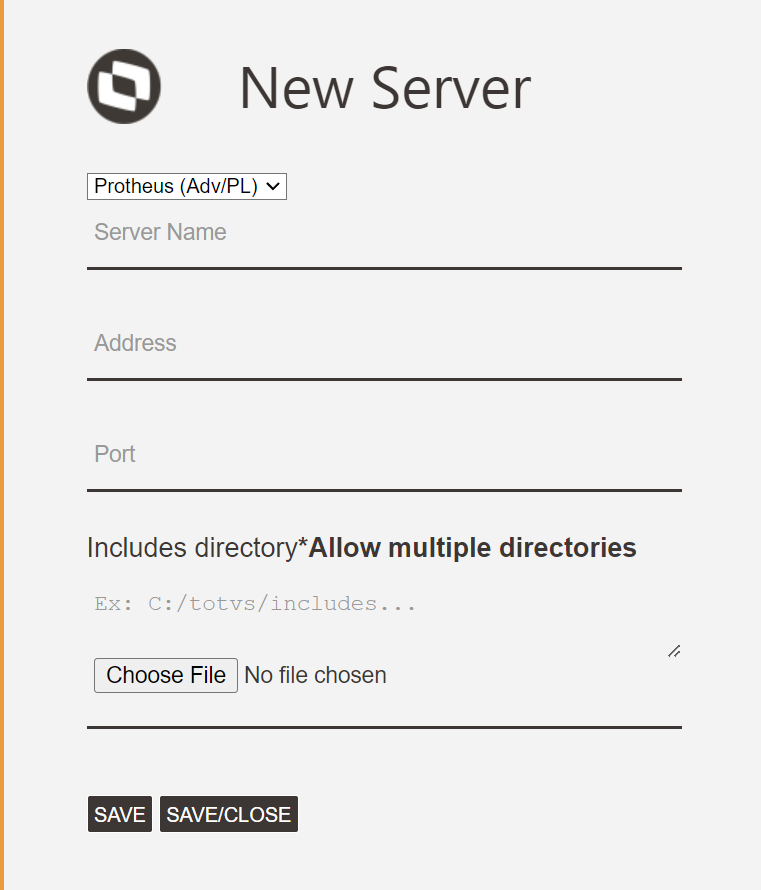
- Clicar em adicionar (sinal de +), exibindo a tela “New Server”.
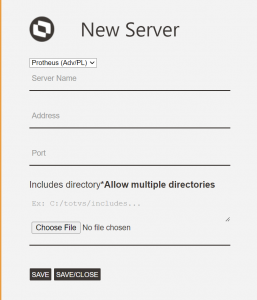
- Preencher “Server Name” com “PHL TI: Desenvolvimento”.
- Preencher “Address” com “ensi-dverp03”.
- Preencher “Port” com “13111”.
- Prencher “Includes directory” com “P:\include”.
- Clicar em “SAVE/CLOSE”.
- Clicar no ícone “Connect”

- Será exibido um pedido de informações para conexão.
- Name of the environment: PHLDEV
- User identification: t-plima
- Access password: t-plima
- O ícone mudará para indicar que está conectado.
Executando uma função
Com o arquivo “.prw” aberto, pressione F5 e ele pedirá o nome da função. Preencher com “u_<nome da funcão”, sempre com o prefixo “u_”.
Os arquivos gerados pela PHL TI ficam no compartilhamento em P:\TOTVS\APO\PHL.
Banco de dados
Desenvolvimento
- Host: ENSI-DVDATA012
- Usuário: usr_protheus
- Senha: DEV8688
Homologação
- Host: ENSI-HDATA012
- Usuário:
- Senha:
Produção
- Host: ENSI-DATA01
- Usuário:
- Senha:
Consultas SQL
Para verificar o conteúdo de uma consulta, pode-se utilizar o seguinte SQL:
select * from ZQY010 where ZQY_NUM = '601';
Neste caso, a consulta é a de número 601.